Recherche
 
Fermer
TRANSLATE
Documentation - BINDS

Nombre de membres 


BINDS

Divers  -  par FSMOD

LES BINDS - DIVERS


comment.gif    Changement de pseudo

 Une petite routine sympa qui permet de changer la couleur de son pseudo pendant le cours du jeu, simplement par des actions consécutives liées à une seule touche. On peut bien entendu changer la nature même du pseudo et passer de Hell Angel à Paradise Demon, mais je ne souscris pas à cette dernière pratique qui me paraît  incorrecte vis à vis des autres joueurs.

Quelques explications pour les curieux:

  1. les 2 // introduisent du texte et ne participent pas à l'exécution de la routine
  2. La fonction vstr introduit une variable nom et l'affecte à la touche n. Cette variable s'incrémente à chaque appui sur n et devient nom01, nom02, etc, pour revenir in fine à nom.
  3. Une première instruction est appliquée à la variable nom, elle fixe le premier seta name, prépare la seconde variable nom01 et l'affecte à la touche n. A ce stade, tant que la touche n'est pas pressée, rien ne se passe et le pseudo conserve le même aspect.
  4. Un nouvel appui sur n envoie l'instruction nom01, c'est à dire affiche les nouvelles couleurs du pseudo, prépare la variable suivante nom02 et l'affecte à la touche n.
  5. Et ainsi de suite jusqu'à la dernière ligne qui revient à l'instruction initiale et par conséquent l'affichage du premier pseudo. On aurait pu augmenter le nombre de cas, l'essentiel étant de toujours incrémenter la variable nom d'une unité et de clore la routine par nom qui fixe la fin de la boucle.

A noter que vous retrouverez souvent cette fonction vstr dans les binds élaborés.

Je précise que ROCMOD d'origine fixe une temporisation de 5 sec entre chaque affichage. Pour ce qui concerne ma version FS, j'ai recodé la tempo à 10 sec.


  //  *** initialisation du nom ***

seta name "HellAngel"

// **** changement de couleurs dans le nom *** touche n ***

  bind n "vstr nom"

set nom     "set name ^1H^7e^1l^7l^E^1A^7n^1g^7e^1l ; bind n vstr nom01"

set nom01 "set name ^LHell^yAn^Lgel ; bind n vstr nom02"

set nom02 "set name ^SHe^2ll^S^NAngel ; bind n vstr nom03"

set nom03 "set name ^)He^*ll^)An^*gel ; bind n vstr nom04"

set nom04 "set name ^GHell^BAn^Kgel ; bind n vstr nom"


-=ooOoo=-
 

comment.gif    Changement d'identité

 Au même titre que le bind précédent on peut aussi changer son identité au cours du jeu et revêtir différents uniformes en fonction des théatres opérationnels.

L'instruction echo permet d'afficher un texte de votre choix à l'écran et ainsi de constater votre changement d'uniforme.


// **** changement de tenue *** touche i ***


bind i "vstr tenue"

set tenue     "set identity meninblack1;echo MEN IN BLACK; bind i vstr tenue01"

set tenue01 "set identity snowsoldier1;echo NEIGE; bind i vstr tenue02"

set tenue02 "set identity NPC_Marine_Pilot/skip;echo PILOTE; bind i vstr tenue03"

set tenue03 "set identity female_civilian;echo CIVILE; bind i vstr tenue"


-=ooOoo=-

comment.gif     Sélection rapide de la grenade


Dans cet exemple l'appui sur la touche x permet de saisir rapidement la grenade puis de la lancer à l'aide du bouton gauche de la souris


// Grenade  ****  touche x ****


bind x "vstr grenade"

set grenade "vstr act1"


set act1 "weapon 8;wait 3;+attack;-attack;+attack;bind MOUSE1 vstr act2"

set act2 "+attack;-attack;weaplast;bind x vstr grenade;bind MOUSE1 +attack"


-=ooOoo=-


comment.gif     Enregistrement d'une démo


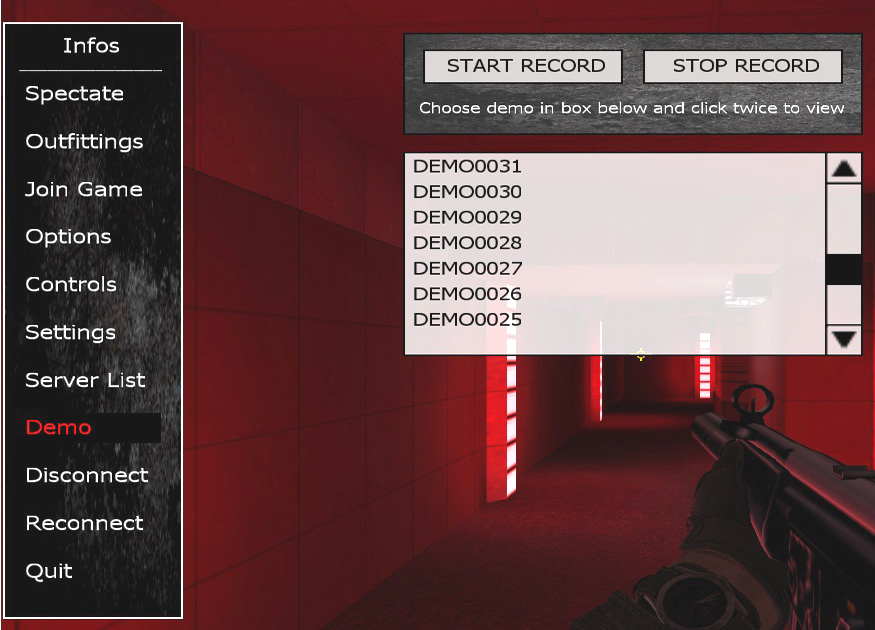
Lorsque vous appuyez sur la touche p l'enregistrement de la démo demarre, un message "Enregistrement en cours" s'affiche en haut à gauche de l'écran  et un compteur vous renseigne sur le poids de l'enregistrement. Un nouvel appui sur p arrête le processus et un message "Fin d'enregistrement" s'inscrit à l'écran.

Quelques précisions sur les démos. Elles permettent avant tout, lorsqu'une suspiscion de triche plane sur un joueur, d'enregistrer toutes ses actions et de les analyser par la suite en relisant la démo. Les démos sont mémorisées dans le répertoire DEMOS de votre mode de jeu, ROCMOD par exemple. Si ce répertoire n'existe pas, il sera automatiquement créé dès que débutera l'enregistrement. Les fichier de démo sont nommés de cette façon:  demo0000.dm_2004 pour le premier, demo0001.dm_2004 pour le deuxième, etc.. Vous pouvez renommer ces fichiers à condition de garder impérativement l'extension dm_2004.

Pour lire une démo, c'est un petit plus fastidieux. Il convient de connaître préalablement le nom de la démo par un visu du contenu du répertoire démo, puis de la lancer.

Lancement de la démo demo0000.dm_2004: ouvrir la console et taper demo demo0000.dm_2004, validez et regardez........

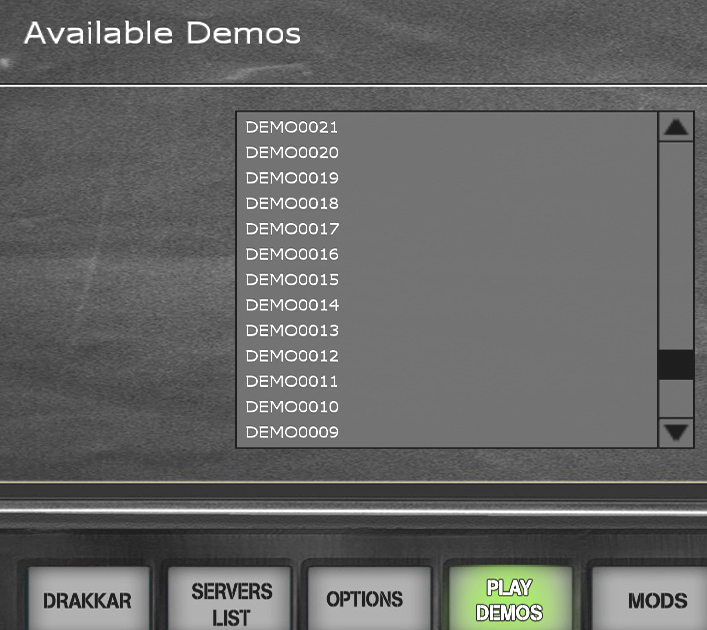
........à moins que vous n'utilisiez ma version ROCMOD qui propose, d'un simple clic, la liste de toutes les démos enregistrées avec lecture directe de celle qui fera l'objet de votre choix !


Avant connexion à un serveur Pendant la connexion à un serveur


demo.jpg

demo2.jpg


//  **** Enregistrement demo **** touche p
 

 bind p "vstr demo"

set demo "vstr demoon"

set demoon "g_synchronousclients 1; wait; record; wait; g_synchronousclients 0; echo Enregistrement en cours.;set demo vstr demooff"

set demooff "stoprecord; echo Fin Enregistrement.; set demo vstr demoon"


-=ooOoo=-
 

comment.gif     Spectateur 1ère personne


Par défaut, lorsque vous passez en mode spectateur vous êtes à la 3ème personne c'est a dire que vous suivez le sujet et vous le voyez en pied. Il est plus avantageux de le suivre en mode 1ère personne car vous vous retrouvez dans sa peau et vous voyez ce qu'il voit au travers de sa mire.

Le bind est très simple. Un appui sur la touche ENTER et vous passez en mode 1ère personne. Un nouvel appui sur ENTER et vous repasserez en mode 3ème personne.


// *** spectateur 1ère personne *** touche ENTER


bind ENTER +use


 -=ooOoo=-
 

comment.gif     Grand saut

Permet d'effectuer un saut bondissant par appui sur la barre ESPACE. Une conjugaison avec la touche affectée à la genuflexion offre des soubresauts impressionnants! De votre dextérité dépendront les résultats.


   // *** grand saut *** touche ESPACE


bind SPACE "vstr saut"

set saut "+strafe; +moveup; wait 4; -strafe; -moveup; wait 4; +strafe; +movedown; wait 4; -strafe; -movedown"


  -=ooOoo=-
 

 comment.gif     Mode Sniper


Après avoir sélectionné votre arme de sniper en entrée de jeu, l'appui sur la touche SUPPR (DEL) vous fait passer en mode sniper:

  • Affichage MODE SNIPER sur l'écran
  • Un appui sur la molette amène la visée lunette
  • Rechargement touche r
  • Un nouvel appui sur la molette repasse en mode vue hors lunette.

Un nouvel appui sur la touche SUPPR vous fait repasser en mode normal:

  • Affichage MODE NORMAL sur l'écran
  • Rechargement arme en appuyant sur la molette souris
  • Arme secondaire touche Z


   // ***  sniper on/off  *** touche SUPPR (DEL)


bind DEL "vstr sniper00"


set sniper00 "bind MOUSE3 +altattack;bind r +reload;echo MODE SNIPER;bind DEL vstr sniper01"

set sniper01 "bind MOUSE3 +reload;echo MODE NORMAL;bind w +altattack;bind DEL vstr sniper00"
 

-=ooOoo=-


comment.gif     Rotation arme primaire / secondaire


Pour ceux qui privilégient le choix de ces 2 armes, voici un bind simple qui permet à l'aide de la molette de passer rapidement de l'une à l'autre. Une rotation avant sélectionne l'arme secondaire, une rotation arrière sélectionne l'arme primaire. L'avantage de ce bind est que, dans le feu de l'action, on peut donner des impulsions molette très rapides sans avoir à doser le nombre de clics qui, dans un paramétrage standard, feraient dérouler toutes les armes et grenades de la panoplie.


   // *** Sélection armes prim/sec *** molette souris ***


bind MWHEELDOWN "vstr primaire"

bind MWHEELUP "vstr secondaire"


set primaire "weaptoggle primaire"

set secondaire "weaptoggle secondaire"
 

-=ooOoo=-
 

comment.gif     Rotation arme primaire / secondaire avec choix crosshair


On reprend le bind précédent et l'on introduit les paramétres propres au crosshair. Comme précédement une rotation molette vers l'avant sélectionne l'arme secondaire. Si l'on continue de tourner la molette vers l'avant, à chaque nouveau clic correspondra une nouvelle configuration du crosshair. On peut choisir sa nature, sa couleur et sa taille, ou même les 3 à la fois. Une rotation inverse de la molette vers l'arrière provoque le changement d'arme avec laquelle pour chaque clic dans le même sens on peut également associer des nouveaux réglages crosshair.

Je précise les paramétres:

  • cg_drawcrosshair : nature du crosshair
  • cg_crosshairsize : taille du crosshair
  • cg_crosshairRGBA : couleur du crosshair

Concernant la nature du crosshair, voici les codes numériques standards:


        : pas de crosshair
         : point
         : croix inscrite dans un cercle
         3  : croix
         4  : croix inscrite dans un carré

  
Le choix et la conjugaison de tous ces paramétres vous appartient et il vous faudra trouver ce qui vous convient le mieux. L'exemple présenté ci-dessous est très fantaisiste mais son choix a pour but de faciliter la compréhension.


   //  *** Sélection armes prim/sec *** molette souris *** choix crosshair ***


  bind mwheeldown "vstr toggle1"
  bind mwheelup "vstr toggle2"
  set toggle1 "vstr primary"
  set toggle2 "vstr secondary"

  set primary "cg_crosshairsize 28; cg_drawcrosshair 3; cg_crosshairRGBA 0,1,0,1; weaptoggle primary; set toggle1 vstr primary2"
  set primary2 "cg_crosshairsize 28; cg_drawcrosshair 3; cg_crosshairRGBA 1,1,0,1; weaptoggle primary; set toggle1 vstr primary3"
  set primary3 "cg_crosshairsize 28; cg_drawcrosshair 3; cg_crosshairRGBA 1,1,1,1; weaptoggle primary; set toggle1 vstr primary4"
  set primary4 "cg_crosshairsize 28; cg_drawcrosshair 3; cg_crosshairRGBA 1,0,0,1; weaptoggle primary; set toggle1 vstr primary"

  set secondary "cg_crosshairsize 20; cg_drawCrosshair 2; cg_crosshairRGBA 0,1,0,1; weaptoggle secondary; set toggle2 vstr secondary2"
  set secondary2 "cg_crosshairsize 20; cg_drawCrosshair 2; cg_crosshairRGBA 1,1,0,1; weaptoggle secondary; set toggle2 vstr secondary"


-=ooOoo=-
 

comment.gif     Capture d'écran (screenshot)


Ce bind permet de sauvegarder un instantané d'une scène de jeu. Les images en extension jpg sont stockées dans le répertoire SCREENSHOTS, lui même placé dans le répertoire de votre mode, ROCMOD par exemple. Le répertoire SCREENSHOTS n'existe pas à l'origine de votre jeu mais il se crée de lui-même à votre première image capturée.

Remarque sur les instructions suivantes:

        cg_drawgun 0  :  efface l'arme
        cg_drawgun 1  :  restitue l'arme


Ces dernières ne sont pas obligatoires et peuvent être omises. Leur but est d'effacer momentanément l'arme de l'image pendant sa capture puis de vous la remettre entre les mains pour la suite du jeu. J'ai conçu ce bind car on voit mieux les détails de l'image sans cette arme qui les cache au premier plan. C'est vous qui voyez.


   // *** screenshot *** touche 5 pavé num ***


bind KP_5 "vstr capture"

set capture "cg_drawgun 0;wait 10;screenshot;wait 50;cg_drawgun 1"
 

Si vous souhaitez que votre arme reste visible sur l'image mémorisée, votre bind se réduira à la simple expression suivante:


  bind KP_5 "screenshot"


 -=ooOoo=-


comment.gif     Plusieurs sons avec une seule touche

Les touches disponibles du clavier, au regard des multiples messages sonores proposés par les packs, ne permettent pas de binder tous les sons que l'on voudrait. Voici deux exemples de bind qui offrent la possibilité de générer des sons, classés par affinités, à l'aide d'une seule touche. Les numéros des exemples correspondent à mes propres binds afférents à un pack particulier. Il vous appartient comme toujours, de sélectionner vos propres numéros en fonction du serveur ou du clan de votre choix.

1er exemple qui permet à chaque appui sur la touche 1 ou 9 de sortir des sons respectivement sur le thème de bienvenue ou celui du départ du jeu


   // *** touches numériques 1 pour bienvenue, 9 pour quitter ***


bind 1 "vstr go00"

bind 9 "vstr out00"


// messages de bienvenue


set go00 "say @145; bind 1 vstr go01"

set go01 "say @430; bind 1 vstr go02"

set go02 "say @602; bind 1 vstr go03"

set go03 "say @610; bind 1 vstr go00"


// messages pour quitter


set out00 "say @234; bind 9 vstr out01"

set out01 "say @412; bind 9 vstr out02"

set out02 "say @450; bind 9 vstr out00"


2ème exemple qui permet à chaque appui sur une des 4 flèches du pavé de direction, de sortir des sons divers, classés sur un même thème.

IMPORTANT : les fichiers cfg sont limités en taille. Il convient en conséquence de ne pas dépasser un certain nombre de lignes "set" sinon le fichier cfg ne sera pas reconnu au lancement par l'autoexec.


   // *** flèches haut-bas-droite-gauche ***


bind leftarrow "vstr A00"     

bind uparrow "vstr B00"      

bind rightarrow "vstr C00"   

bind downarrow "vstr D00"  


// *** expressions diverses *** flèche GAUCHE ***


set A00 "say @84; bind leftarrow vstr A01"    

set A01 "say @126; bind leftarrow vstr A02"    

set A02 "say @128; bind leftarrow vstr A03"  

set A03 "say @138; bind leftarrow vstr A04"  

set A04 "say @141; bind leftarrow vstr A05"   

set A05 "say @144; bind leftarrow vstr A06"   

set A06 "say @148; bind leftarrow vstr A07"   

set A07 "say @177; bind leftarrow vstr A08"   

set A08 "say @184; bind leftarrow vstr A09"   

set A09 "say @187; bind leftarrow vstr A00"   


// *** j'ai tué *** flèche HAUT ***


set B00 "say @88; bind uparrow vstr B01"   

set B01 "say @127; bind uparrow vstr B02"    

set B02 "say @129; bind uparrow vstr B03"    

set B03 "say @131; bind uparrow vstr B04"    

set B04 "say @135; bind uparrow vstr B05"    

set B05 "say @137; bind uparrow vstr B06"   

set B06 "say @143; bind uparrow vstr B07"   

set B07 "say @158; bind uparrow vstr B08"   

set B08 "say @163; bind uparrow vstr B09"

set B09 "say @189; bind uparrow vstr B00"


// *** extraits musicaux ou de films *** flèche DROITE ***


set C00 "say @156; bind rightarrow vstr C01"   

set C01 "say @179; bind rightarrow vstr C02"   

set C02 "say @225; bind rightarrow vstr C03"   

set C03 "say @260; bind rightarrow vstr C04"   

set C04 "say @278; bind rightarrow vstr C05"   

set C05 "say @331; bind rightarrow vstr C06"

set C06 "say @364; bind rightarrow vstr C07"

set C07 "say @371; bind rightarrow vstr C08"

set C08 "say @404; bind rightarrow vstr C09"

set C09 "say @407; bind rightarrow vstr C00"


// *** on m'a tué *** flèche BAS ***


set D00 "say @89; bind downarrow vstr D01"   

set D01 "say @151; bind downarrow vstr D02"   

set D02 "say @160; bind downarrow vstr D03"   

set D03 "say @178; bind downarrow vstr D04"   

set D04 "say @207; bind downarrow vstr D05"   

set D05 "say @208; bind downarrow vstr D06"

set D06 "say @228; bind downarrow vstr D07"

set D07 "say @238; bind downarrow vstr D08"

set D08 "say @240; bind downarrow vstr D09"

set D09 "say @243; bind downarrow vstr D00"


-=ooOoo=-


comment.gif     Conservation des GOGGLES après un RESPAWN


Certains joueurs privilégient systématiquement l'usage des GOGGLES (lunettes infrarouges)
Toutefois après chaque respawn (réapparition sur la carte après une défaite) les GOGGLES ne sont plus engagées et il est donc nécessaire de les réactiver par le bind dédié.
Pour gagner du temps, il suffit d'appuyer sur la touche g (ou toute autre touche à votre convenance) pour conserver les GOGGLES aux respawns suivants.
Pour les désactiver un nouvel appui sur g les annulera au prochain respawn.

A noter que pour les désactiver immédiatement il suffira de presser 3 fois sur la touche g.

Il va de soit que les GOGGLES devront être sélectionnées préalablement dans l'interface OUTFITTINGS en début de jeu.


  //*** Persistance GOGGLES *** Touche g

  bind g "vstr gog"
  set gog "+goggles;bind g vstr gog2;echo;echo;echo ^3GOGGLES ^$ENABLED"
  set gog2 "-goggles;bind g vstr gog;echo;echo;echo ^3GOGGLES ^$DISABLED NEXT RESPAWN"


-=ooOoo=-


comment.gif     Sélection rapide du réglage GAMMA


Certaines maps sombres obligent parfois à augmenter la luminosité et le contraste du moniteur. La commande habituelle passe par une manoeuvre assez longue qui consiste à cliquer sur ECHAP, puis OPTIONS, puis MISC SETUP et enfin manoeuvrer le curseur BRIGHTNESS.

Pourquoi se compliquer la vie alors que quelques  binds pourraient très facilement vous la simplifier.
Le CVAR concerné est r_gamma. Sa valeur par défaut est 1 qui correspond à un écran sombre et sa valeur max est 2 qui correspond à un couple luminosité/contraste optimum.

Bien entendu ce CVAR n'agit qu'au cours du jeu. Si vous désirez d'autres valeurs luminosité/contraste il faudra agir sur les réglages de votre moniteur, sans oublier qu'une mise à jour des pilotes de votre carte graphique est un réflexe non négligeable que beaucoup oublient.


Je propose 2 méthodes

puce1.gif Une touche


  //*** Réglage GAMMA *** touche g
 

 bind g "vstr gam"
 set gam     "r_gamma 2.0;bind g vstr gam2"
 set gam2   "r_gamma 1.9;bind g vstr gam3"
 set gam3   "r_gamma 1.8;bind g vstr gam4"
 set gam4   "r_gamma 1.7;bind g vstr gam5"
 set gam5   "r_gamma 1.6;bind g vstr gam6"
 set gam6   "r_gamma 1.5;bind g vstr gam7"
 set gam7   "r_gamma 1.4;bind g vstr gam8"
 set gam8   "r_gamma 1.3;bind g vstr gam9"
 set gam9   "r_gamma 1.2;bind g vstr gam10"
 set gam10 "r_gamma 1.1;bind g vstr gam11"
 set gam11 "r_gamma 1.0;bind g vstr gam"


A chaque appui sur la touche g, le CVAR r_gamma prendra une valeur différente de 2 à 1 par paliers d'un dizième.


puce1.gif Deux touches


  //*** Réglage GAMMA ***
  //*** touche - gamma mini
  //*** touche + gamma maxi
 

 bind KP_MINUS   "r_gamma 1.6"
 bind KP_PLUS     "r_gamma 2.0"


Un appui sur la touche - du pavé numérique appliquera la valeur habituelle.
Un appui sur la touche + du pavé numérique appliquera la valeur maximum.

La valeur habituelle, c'est à dire celle que avez choisi pour une optimisation de la vidéo sur la plupart des maps, peut être récupérée simplement dans votre fichier sof2mp.cfg du mode considéré.

Cherchez la ligne : seta r_gamma "1.571428"


La valeur 1.571428 est la dernière enregistrée dans le fichier sof2mp.cfg, suite à votre action sur le curseur BRIGHTNESS. Elle comporte 6 décimales. Vous pouvez très bien ne conserver qu'une seule décimale que vous arrondirez par défaut ou par excès selon votre convenance. dans ce cas d'exemple ci-dessus, une valeur retenue de 1.6 est tout a fait convenable.
Votre acuité visuelle même juvénile, ne fera guère la différence au rang des centièmes.

Dans le cas de maps très sombres, il est encore possible de pousser d'avantage la valeur de r_gamma. Un index de 3 représentant un maximum. Ainsi le bind précédent pourrait se résumer comme suit:


  //*** Réglage GAMMA ***
  //*** touche - gamma mini
  //*** touche + gamma maxi
 

 bind KP_MINUS   "r_gamma 1.6"
 bind KP_PLUS     "r_gamma 3.0"


Les captures comparatives suivantes démontrent l'efficacité d'un r_gamma élevé dans une map sombre, ici la map SP finca1.

1.6.jpg 3.jpg

-=cool=-

Publié le 05/02/2019 17:34   Toutes les pages   Prévisualiser...   Imprimer...   Haut
Rubriques

Vous êtes ici :   Accueil » Documentation » BINDS