
2 - Installation - par FSMOD
INSTALLATION DU MODE MDK
Version 2.2-3 FS
Suivez à la lettre ce qui suit et vous ne devriez pas connaître de problèmes particuliers.
 2 cas se présentent
1 -Vous n'étiez pas un utilisateur de MDK
 Avant de commencer veuillez vous référer à cette page relative à l'installation générique de SOF2 et notamment aux précautions particulières qu'il convient d'observer, surtout pour les utilisateurs de Window 10.
- Créer un répertoire MDK à la racine de votre répertoire SOF2.
- Installer le fichier client mdk_mod_X_2.2-3_fs.pk3.
- Passez au prérequis ci-après.
PREREQUIS
Revenez dans le répertoire principal SOF2 et créez un raccourci vers le bureau à partir du fichier sof2mp.exe.
Revenez dans le bureau, renommez ce raccourci à votre convenance puis ouvrez le par un clic droit.

Cliquez sur Propriétés.
Dans la fenêtre cible ajoutez après sof2mp.exe, un espace puis +set fs_game mdk
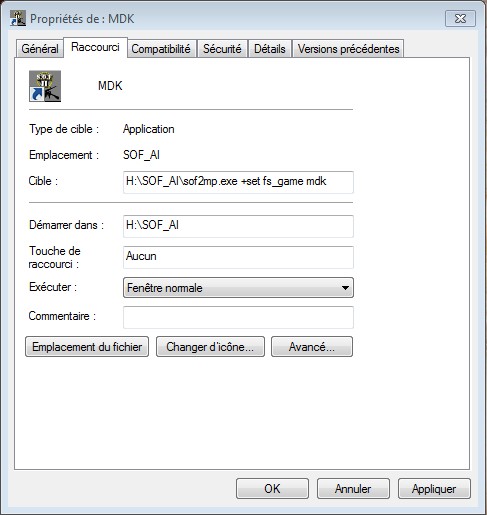
Vous pouvez éventuellement ajouter +exec autoexec.cfg si vous maitrisez cette configuration (voir documentation)
Lancez SOF2 en cliquant sur le raccourci.
ATTENTION: Avant toute connexion à un serveur ouvrez d'abord votre console et tapez : cl_allowdownload 0
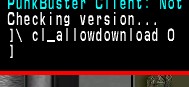
Quittez la console. Maintenant vous pouvez connecter mon serveur MDK.
2 - Vous êtes déjà un utilisateur de MDK
 Suivez scrupuleusement les instructions suivantes sans rien omettre:
- Ouvrez le répertoire MDK.
- Effacez tous les fichiers pk3, y compris toute autre version client.
- Effacez les fichiers sof2mp.cfg et sof2mp_uix86.dll.
- Installez le fichier client mdk_mod_X_2.2-3_fs.pk3
Par ailleurs:
- Vérifiez si un fichier sof2mp.cfg se trouve dans votre répertoire MP, auquel cas, effacez le.
- Dans chaque répertoire IP effacez les fichiers mdkmp.cfg.
- Connectez vous au serveur.
Dans le premier cas, après la première connexion à mon serveur votre répertoire MDK se présentera comme suit:
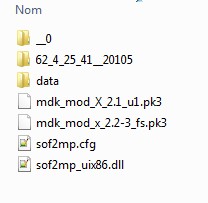
A noter la création automatique de différents fichiers et répertoires et particulièrement le répertoire éponyme de l'adresse de mon serveur. Ce répertoire contient principalement les packs sons, un fichier mdkmp.cfg qui a enregistré votre configuration propre, et éventuellement la ou les maps customisées en cours lors de votre connexion, rappelant que, grâce au protocole FTP les packs sons et les maps ont été téléchargés automatiquement.
Ainsi dans la capture suivante on constate dans le répertoire 62_4_25_41_20105, la présence des fichiers sons, du fichier de sauvegarde mdkmp.cfg et la map austria qui tournait au moment de la connexion au serveur. Le répertoire data mémorise simplement les joueurs et bots présents au moment de la session.

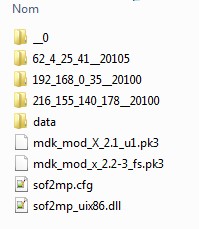
Dans le 2ème cas, voici comment pourra se présenter votre répertoire MDK.
Note:
- 62_4_25_41_20105 : serveur DRAKKAR MDK
- 192_168_0_35_20100 : serveur DRAKKAR LAN ( tests )
- 216_155_140_178_20100 : serveur MDK WarZone
-= =-
=-

 © 2004-2016
