
Utilitaire FRAPS - par FSMOD
FRAPS
A télécharger sur le site  ou sur le lien direct
Ce petit utilitaire très connu mais parfois oublié, méritait un petit rappel.
Il permet, entre autres fonctions, d'enregistrer en format AVI, des séquences de jeu soit en direct, soit sur la base d'une demo. C'est donc surtout l'onglet "Movies" qui nous intéressera.
La conversion d'un fichier demo du genre demo0000.dm_2004 en fichier AVI permet une meilleure portabilité. En effet, les fichiers AVI peuvent être lus par tout un chacun, alors qu'un fichier demo nécessitera obligatoirement le lancement de SOF. De plus si la demo a été enregistrée sur une map customisée, le lecteur devra aussi posséder cette map.
Le seul point noir est la taille importante que peut représenter un fichier AVI au regard d'un fichier demo. Pour obtenir une qualité suffisante un fichier d'une dizaine de secondes peut atteindre aisément les 250 mégas, lorsqu'il est généré sous 60 fps et en full-size. Mais le résultat est à ce prix.
Après installation de FRAPS vous obtiendrez cette interface:
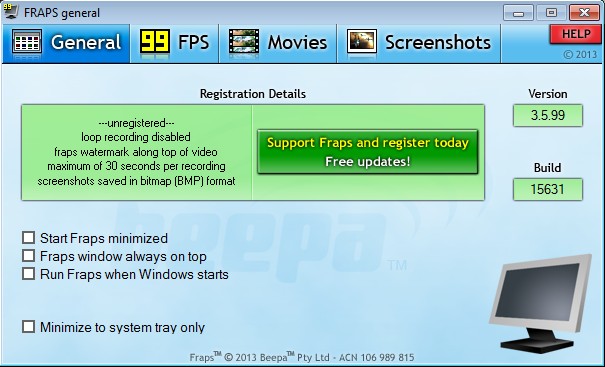
La version n'est pas enregistrée mais le net regorge de cracks. Le temps d'enregistrement est limité à 30 sec mais cette durée est largement acceptable lorsque l'on veut faire apparaitre les séquences les plus remarquables dans un captage de demo.
Si vous obtenez une version enregistrée le cadre 'Registration' apparaitra comme suit:

 ONGLET MOVIES
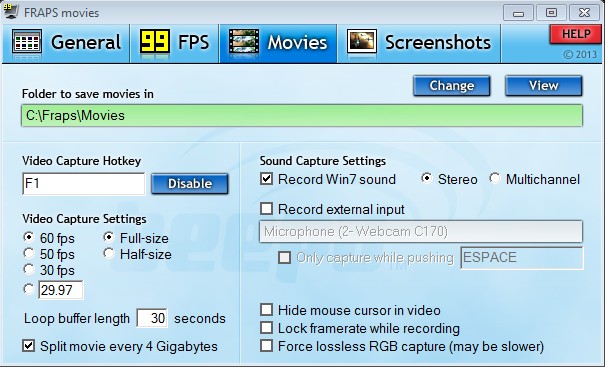
Video Capture Settings : qualité et taille de la vidéo
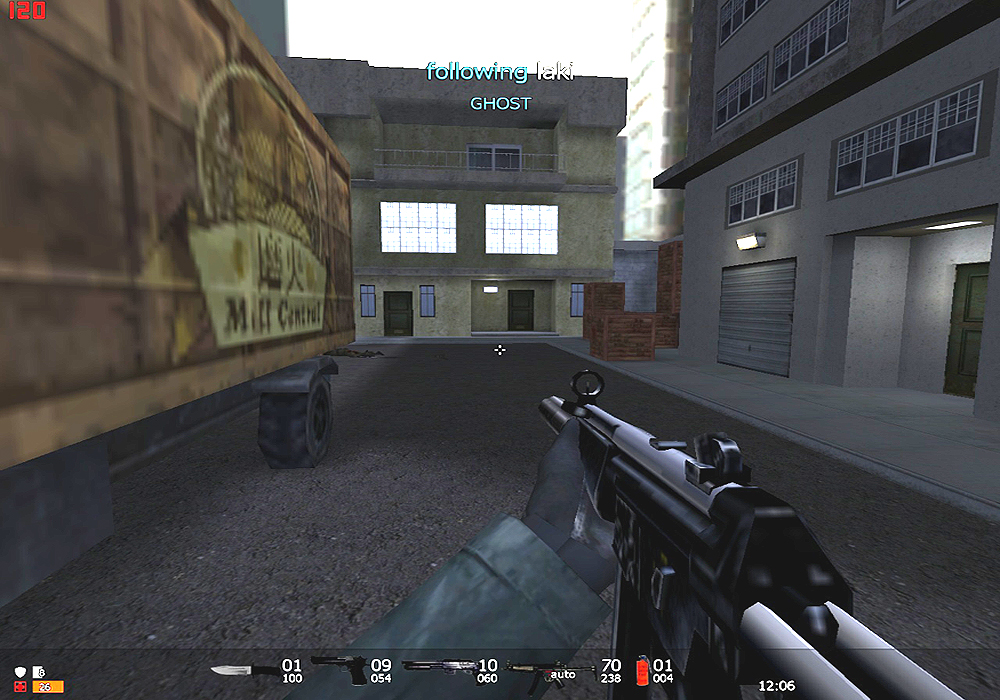
ENREGISTREMENT EN DIRECT
Pour stopper l'enregistrement, presser à nouveau sur la touche F1.
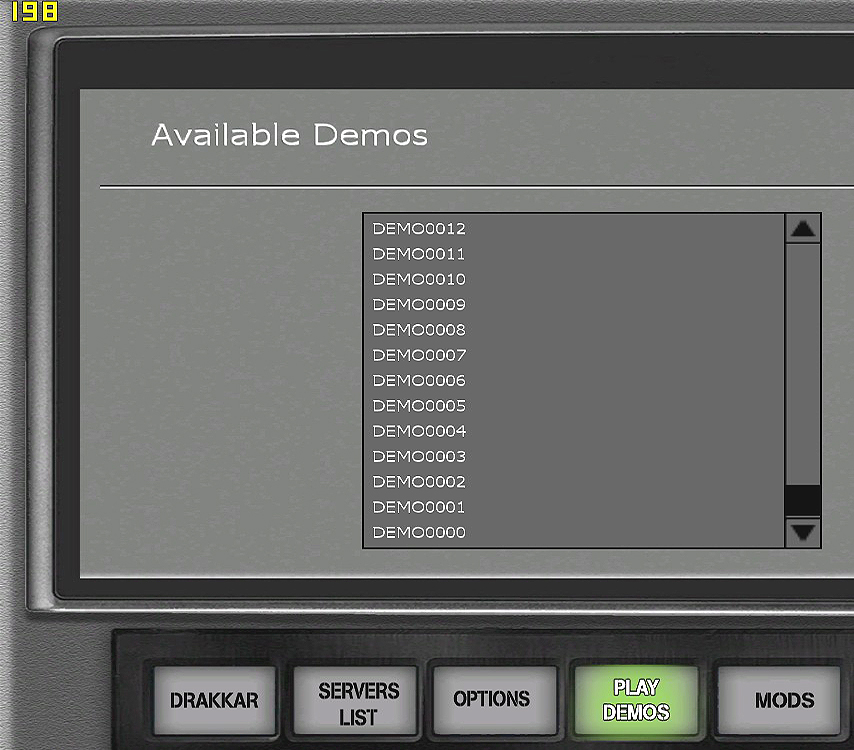
ENREGISTREMENT A PARTIR D'UNE DEMO
Comme précédemment, presser la touche F1 pour lancer ou stopper l'enregistrement.
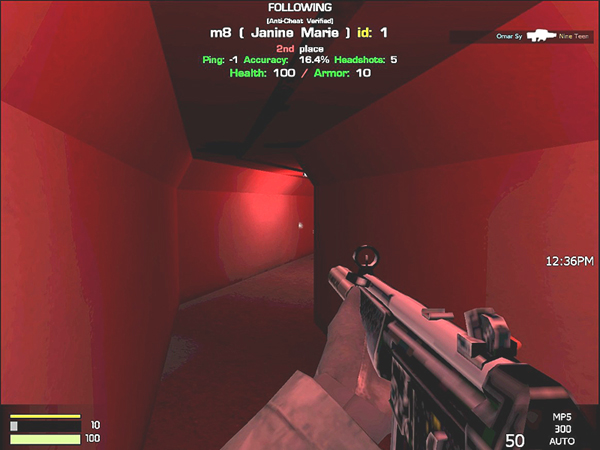
Voici une vidéo issue d'un ancien fichier demo sur un WH évident, transformé en fichier AVI par le logiciel FRAPS.
 Pour info, par souci de concision pour une présentation sur une page web le fichier AVI a été converti en MP4. Sa qualité a donc été altérée par rapport à l'original.
 =-
=-
 © 2004-2016
