
Installation experte - par FSMOD
INSTALLATION EXPERTE
 RAPPEL
Dans le volet précédent "Installation basique" tous les réglages que vous avez opérés ont été enregistrés automatiquement par SOF2, dans un fichier sof2mp.cfg. Le répertoire de chaque mode concerné renferme ce type de fichier. Il ne sont pas identiques d'un mode à l'autre et c'est d'ailleurs un bienfait, surtout avec certains modes qui affichent entre eux, une incompatibilité rédhibitoire.
Le fichier sof2mp.cfg contient en effet vos propres paramètres mais également ceux du serveur que vous avez connecté et comme chaque serveur a ses propres paramètres, il est évident qu'un fichier sof2mp.cfg lié au serveur X, ne sera pas compatible avec celui du serveur Y. En corollaire il est encore plus évident que le contenu d'un fichier sof2mp.cfg, qui tourne parfaitement avec le serveur X, ne doit jamais être copié pour tourner avec le serveur Y.
Dans le cas contraire, s'ensuivront bien entendu, des phénomènes bizarres dans le jeu comme des latences, des erreurs d'affichage, voire même des plantages.
Certains paramètres client peuvent toutefois être saisis manuellement dans un fichier sof2mp.cfg, mais cette opération est plutôt réservée à des connaisseurs éclairés, aussi je ne saurais trop vous inviter à ne pas tenter cette opération.
Je rappelle enfin que les lignes saisies dans un fichier sof2mp.cfg sont volatiles et qu'il leur arrive parfois de disparaître, ce qui peut être préjudiciable au confort nerveux de leur rédacteur qui devra les saisir plusieurs fois, tâche ô combien pénible.
Pour illustrer cette intro, les programmeurs de SOF2 ont judicieusement rappelé à leurs usagers, la nécessité de ne pas modifier manuellement le fichier sof2mp.cfg par le biais de ce header qui s'affiche sur chaque fichier. C'est clair même pour les non anglicistes.
| // generated by soldier of fortune 2, do not modify |
En conclusion, l'idéal serait de pouvoir conserver ses réglages dans des fichiers incorruptibles et de pouvoir les appeler à tout moment.
La solution: le fichier "autoexec"
 Généralités
Comme son nom l'indique, ce fichier aura pour but de se lancer automatiquement au démarrage du jeu et de lui fournir vos réglages essentiels. A noter au passage, que l'appellation de ce fichier peut être tout autre, à condition qu'il soit parfaitement défini dans votre chemin de lancement. Les instructions saisies dans ce fichier sont incorruptibles car inaccessibles par SOF2 une fois lancé. Par ailleurs il est possible de créer autant de fichiers autoexec différents, que de modes et/ou de serveurs visités.
Développement
On considère que vous désirez jouer sur les serveurs suivants:
- DRAKKAR FSMOD
- DRAKKAR MDK
- Whoop's House
Ces trois options sont intéressantes car elle mobilisent 3 modes différents, soit par ordre d'apparition à l'écran FSMOD, MDK et ROCMOD.
 On suppose à minima que les 3 modes concernés sont présents dans votre répertoire principal SOF2 comme pourrait l'illustrer cette capture:
|
|
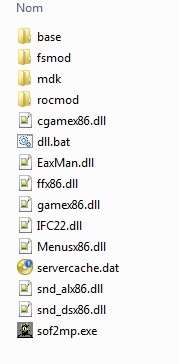
On admet par ailleurs que vos binds, c'est à dire les touches affectées à vos déplacements dans le jeu comme le saut, la marche avant, les mouvements latéraux, le tir, etc... sont identiques quel que soit le serveur choisi.
Malgré cette situation on va toutefois créer un fichier autoexec spécifique à chaque serveur. Cette indépendance permettra toujours de rectifier ultérieurement vos binds liés à un serveur sans affecter les autres.
 C'est parti...
Pour les opérations qui suivent, utilisez un simple éditeur de texte (je recommande Notepad+)
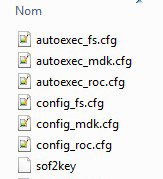
 Dans le répertoire MP, effacez tous vos fichiers, excepté le fichier sof2key, puis créez les fichiers suivants:
- autoexec_fs.cfg
- autoexec_mdk.cfg
- autoexec_roc.cfg
- config_fs.cfg
- config_mdk.cfg
- config_roc.cfg
Vous obtenez ceci:
 |
Fichiers autoexec
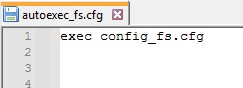
Ouvrez le fichier autoexec_fs.cfg et saisissez la ligne suivante: exec config_fs.cfg
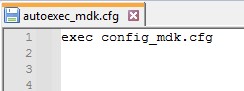
Ouvrez le fichier autoexec_mdk.cfg et saisissez la ligne suivante: exec config_mdk.cfg
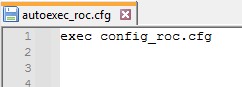
Ouvrez le fichier autoexec_roc.cfg et saisissez la ligne suivante: exec config_roc.cfg
Les 3 fichiers ainsi libellés se présenteront comme suit:
 |
 |
 |
Fichiers config
- Soit copier/coller certaines instructions issues du fichier sof2mp.cfg présent dans le répertoire FSMOD
- Soit saisir patiemment tous vos binds un à un.
Si vous optez pour le 1 il conviendra de ne copier que les lignes commençant par "bind" comme le montre l'extrait ci-après. Certaines instructions introduites par la commande "seta" peuvent être également sélectionnées à condition que vous en connaissiez bien la destination. Dans le doute je vous conseille d'ignorer les lignes "seta" et de vous en tenir qu'aux lignes "bind".
|
// generated by soldier of fortune 2, do not modify ..../... |
Pour autant vous pourrez toujours ajouter manuellement quelques réglages essentiels comme:
seta name "**********"
seta identity "**********"
seta com_hunkMegs "512"
seta com_maxfps "200"
seta snaps "50"
seta rate "25000" // 25000 minimum et 90000 maximum
seta cl_maxpackets "60"
seta cg_smoothClients "1"
seta cl_packetdup "1"
 Particularité
Considérons un extrait de mon fichier config_fs.cfg:
|
//***************************** seta name "^nFur!OuS^E~SnOO^Kper^7*" // Grenade bind w "vstr altgrenade" ..../.... |
Vous constatez des instructions "set" et "seta". La différence est simple et a été développée dans cette page  que je vous invite à lire.
Le fichier de configuration a l'énorme avantage de pouvoir héberger des boucles VSTR grâce à l'instruction "set". A noter qu'un état à l'instant "t" dans la boucle VSTR est mémorisé en instruction "seta" dans le fichier sof2mp.cfg.
Si vous voulez en savoir plus sur la création des boucles VSTR, allez voir cette page :
A cette page vous trouverez des exemples de boucles qui vous inspireront peut-être.
Maintenant que vous avez renseigné vos 3 fichiers de configuration, on va se pencher sur la méthode de lancement. Mais avant il convient de rappeler comment passer d'un mode ou d'un serveur à l'autre en cours de jeu.
il existe 2 solutions simples:
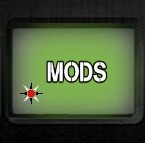
1 - Soit cliquer sur le bouton MODS:
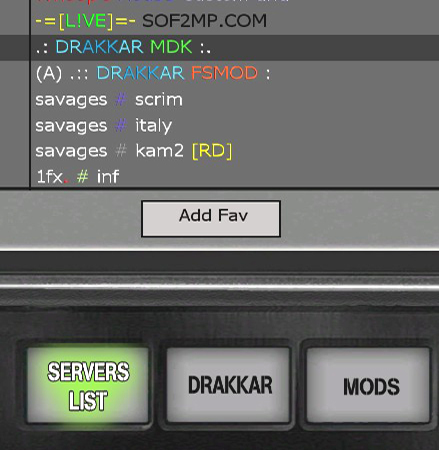
2 - Soit cliquer sur le serveur à partir de la liste déroulante. Si le mode du serveur sélectionné est différent de celui du serveur que l'on quitte, le mode adéquat sera automatiquement chargé.
 Attention : Ces 2 méthodes peuvent souvent créer des incompatibilités et des incohérences d'un mode à l'autre. L'idéal est de quitter la cession SOF2 en cours, puis de relancer SOF2 et de choisir un nouveau serveur. Cette méthode permet de vider toutes les mémoires et de repartir sur une configuration saine. C'est un peu plus long, mais la qualité du jeu est à ce prix.
L'objectif sera donc de créer autant de raccourcis de lancement qu'il y a de modes. Il y en aura donc 3.
C'est parti..
 1er raccourci FSMOD
 Dans le répertoire principal SOF2, créer un raccourci du fichier sof2mp.exe, vers le bureau. Une icône y sera créée.
Revenir dans le bureau et nommer l'icône de raccourci, FSMOD.
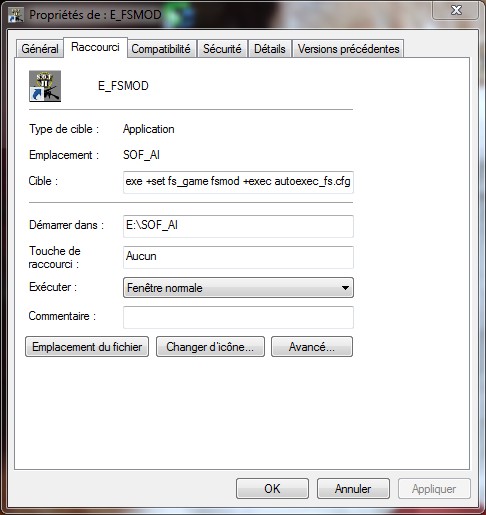
Clic droit sur le raccourci, puis Propriétés.
Dans la fenêtre Cible, après sof2mp.exe ajouter un espace puis la ligne +set fs_game fsmod +exec autoexec_fs.cfg
Valider par OK et quitter la fenêtre Propriétés.
2ème raccourci MDK
Dans le répertoire principal SOF2, créer un raccourci du fichier sof2mp.exe, vers le bureau. Une icône y sera créée..
Revenir dans le bureau et nommer l'icône de raccourci, MDK.
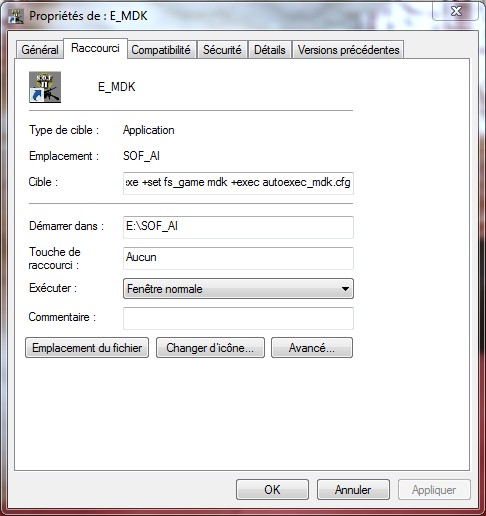
Clic droit sur le raccourci, puis Propriétés.
Dans la fenêtre Cible, après sof2mp.exe ajouter un espace puis la ligne +set fs_game mdk +exec autoexec_mdk.cfg
Valider par OK et quitter la fenêtre Propriétés.
3ème raccourci ROCMOD
Dans le répertoire principal SOF2, créer un raccourci du fichier sof2mp.exe, vers le bureau. Une icône y sera créée.
Revenir dans le bureau et nommer l'icône de raccourci: ROCMOD.
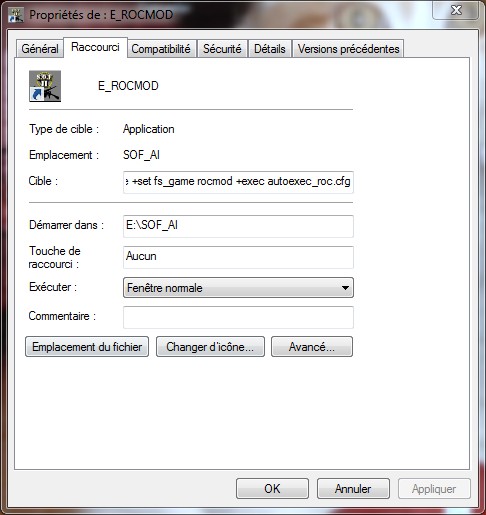
Clic droit sur le raccourci, puis Propriétés.
Dans la fenêtre Cible, après sof2mp.exe ajouter un espace puis la ligne +set fs_game rocmod +exec autoexec_roc.cfg
Valider par OK et quitter la fenêtre Propriétés.
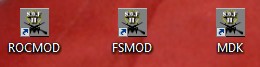
Au final, on notera la présence de 3 icônes sur le bureau comme l'illustre la capture suivante:
Une vérification importante s'impose ...
Les 3 modes évoqués imposent en corollaire qu'ils soient correctement installés dans leurs répertoires respectifs.
Dans le répertoire FSMOD doit se trouver le fichier fsmod_nw3.pk3 a l'exclusion de tout autre fichier pk3.
Dans le répertoire MDK doit se trouver le fichier mdk_mod_x_2.2-3_fs.pk3 a l'exclusion de tout autre fichier pk3.
Dans le répertoire ROCMOD doit se trouver le fichier rocmod_fs_2.2.pk3 a l'exclusion de tout autre fichier pk3.
Remarque
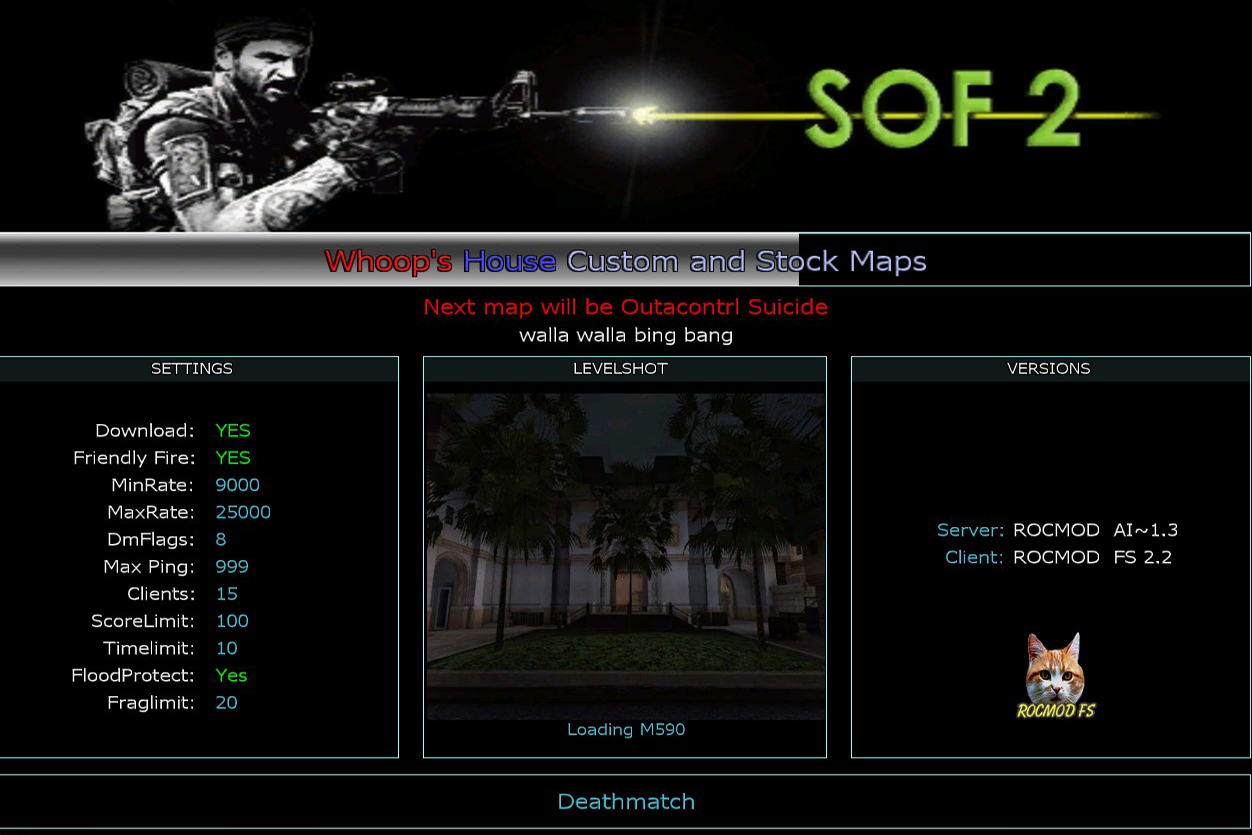
Concernant les modes FSMOD et MDK il est impératif que les clients utilisent le même mode que le serveur, toutefois avec ROCMOD ma version client rocmod_fs_2.2.pk3 est compatible avec n'importe quel serveur tournant sur des versions différentes. Dans la capture qui suit on s'aperçoit que le mode serveur des Woop's accepte ma version client FS 2.2 bien qu'il affiche une version AI~1.3. Cette compatibilité vient du fait que les modes concernés tant côté serveur que client, sont issus des mêmes sources compilées.
Autres fichiers de configuration
Le fichier autoexec ne se limite pas au lancement d'un seul fichier de configuration. On peut y ajouter par exemple un fichier de gestion des sons. On aurait pu gérer les particularités sonores de SOF2 dans un même fichier général mais il est bon de dissocier les instructions pour une meilleure clarté dans un pur esprit cartésien.
La capture suivante illustre les fichiers lancés par mon autoexec:
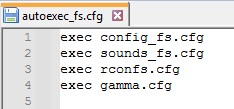
Pour info, voici un de mes fichiers sons personnel. On y trouve des binds simples et des boucles VSTR ===> .
Le fichier gamma est une boucle VSTR qui agit sur la luminosité de l'écran par paliers.
|
//*******************
|
Quant au fichier rconfs.cfg il me permet le contrôle du serveur mais je ne vous en donnerai pas la teneur, évidement. 
Dernières remarques
Extensions de fichiers
Quelle que soit votre version WINDOWS, veillez à rendre visibles les extensions de fichiers pour une meilleure gestion et surtout pour éviter les confusions. J'ai vu beaucoup de captures d'écran de joueurs qui sollicitaient mon aide et dans lesquelles les extensions étaient invisibles.
Ainsi lorsqu'on parle d'un fichier sof2mp, il est quand même plus aisé de lever le doute entre un exe ou un cfg, par le simple affichage de son extension.
Les maps
Tel que votre SOF2 est configuré vous ne pourrez accéder qu'aux serveurs qui tournent sous des maps MP ou SP standard, c'est à dire celles qui sont embarquées dans vos fichiers système d'origine (maps.pk3, mp.pk3, update101.pk3, update102.pk3 et update103.pk3)
Si vous désirez d'autres maps il faudra les installer dans le répertoire BASE de votre SOF2.
Ce répertoire étant commun aux différents modes, il pourrait arriver qu'il renferme trop de maps dont le chargement saturerait la capacité mémoire de SOF2, indépendamment de la RAM de votre PC. Faîtes le ménage de temps en temps et ne laissez que celles proposées dans le cycle des serveurs que vous avez coutume de connecter.
Un point positif pour mes serveurs DRAKKAR, qui utilisent des maps communes aux 2 modes FSMOD et MDK.
Les cochonneries annexes
On terminera par ce qui représente le plus souvent l'origine de votre problème, j'ai nommé les fichiers addons pk3 dont raffolent certains joueurs pour agrémenter et surtout, RALENTIR leur jeu, sensés offrir certains effets visuels et sonores. Le net en regorge sans compter les scripts douteux pouvant parfois s'apparenter à de la triche.
A proscrire systématiquement !
 Ah, un dernier point, les fichiers PK3 sont à installer et à utiliser en l'état. NE PAS LES DECOMPACTER DANS LE JEU. Ne souriez pas, je l'ai vu chez un joueur que je ne nommerai pas
Bon courage
-= =-
=-

 © 2004-2016
